【PR】本記事にはアフィリエイト広告を含みます。掲載内容は執筆時点の一般的な情報をもとに整理していますが、Windows 11の提供内容、適用条件、仕様、表示名称は今後変わる可能性があります。更新前には必ずMicrosoft公式サイトやお使いのPCメーカーの案内も確認してください。
AI・ガジェット・個人開発を、収益化までつなげる実用メディア
話題のニュースをそのまま追うだけでなく、使いどころ・注意点・導入前チェックまで整理します。
この記事で分かること
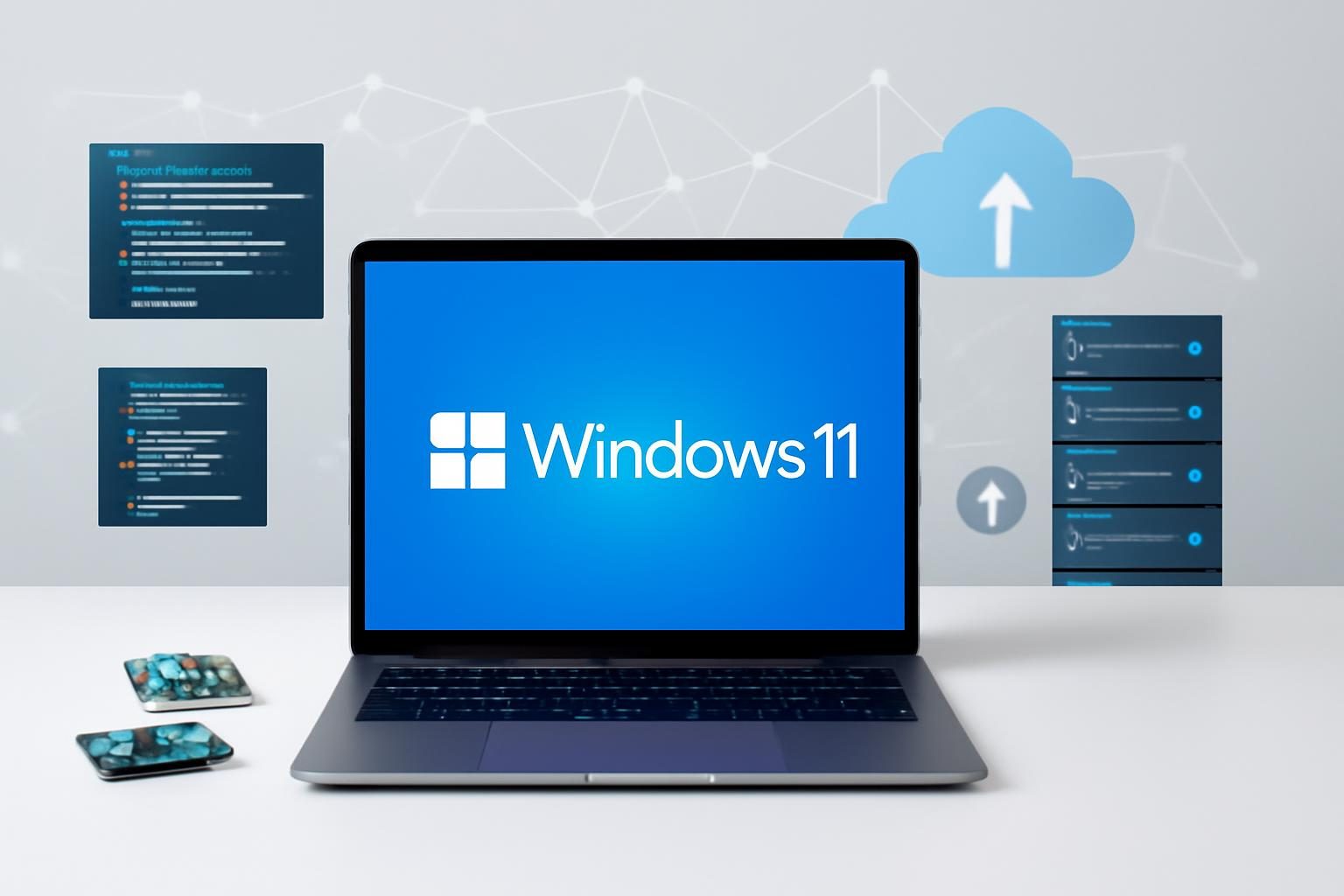
Windows 11の「レスポンス改善」が気になっている人向けに、最新アップデートで何が変わるのか、どんな環境で体感差が出やすいのか、更新前に何を確認すべきかを整理します。話題になりやすいのは「本当に軽くなるのか」「買い替え前に試す価値があるのか」という点ですが、実際にはOS更新だけで劇的に改善するケースと、設定やPC側の要因を見直した方が早いケースがあります。
この記事では、導入前チェックの観点から、失敗しやすいポイントや、小さく試すための手順までまとめます。SSDやメモリ増設、周辺機器の見直しに進む前の判断材料としても使える内容です。
先に結論
Windows 11のアップデートでレスポンス改善が期待できる場面はありますが、すべてのPCで同じように速くなるわけではありません。特に、もともとのストレージが遅い、メモリ不足、常駐アプリが多い、電源設定が省電力寄りといった環境では、OS更新より先に効くポイントが残っていることが多いです。
つまり、「更新すれば解決する」ではなく、「更新で改善する余地があるかを見極める」のが正解です。買い替えや周辺機器購入の前に、まずは更新適用可否、バックアップ、空き容量、ドライバーの相性を確認しておくと失敗しにくくなります。
なぜ今話題なのか
Windows 11のパフォーマンス改善は、新機能の追加よりも体感に直結しやすいため、検索されやすいテーマです。特に、ブラウザ作業、ブログ執筆、軽い画像編集、開発環境の利用など、日常の作業で「なんとなく重い」と感じる人ほど関心が高くなります。
また、PCを新調するほどではないが、毎日の待ち時間を減らしたいというニーズは強く、OSアップデートの効果を見極めたい人が増えています。アップデートでどこまで改善するのか、SSDやメモリ増設と比べて優先度はどうか、という比較軸が注目されやすい理由です。
できること・変わること
最新アップデートの「レスポンス改善」で期待されるのは、起動後のもたつきや、アプリ切り替え時の引っかかり、設定画面やエクスプローラー操作の反応など、日常操作の軽快さです。見た目の大きな変化より、小さな待ち時間が積み重なって減るイメージで捉えると分かりやすいでしょう。
一方で、ゲームのFPSが大きく伸びる、古いPCが新品同様になる、といった期待は持ちすぎない方が安全です。OSの改善は土台を整えるもので、最終的な体感はCPU、メモリ、SSD、ドライバー、常駐ソフトに左右されます。
導入前チェック
更新前は、まず次の点を確認しておくと安心です。
- Windows Updateで該当アップデートが配信対象か
- PCメーカーのサポートページで既知の不具合が出ていないか
- SSDやHDDの空き容量が足りているか
- 重要なデータのバックアップがあるか
- 周辺機器のドライバーが最新に近いか
- 常駐アプリやセキュリティソフトの影響が大きすぎないか
特にノートPCは、メーカー独自の電源制御やユーティリティが入っていることが多く、OS側の改善がそのまま体感に出ない場合があります。更新前に、メーカーの案内とWindows Updateの両方を見るのが無難です。
失敗しやすいポイント
よくある失敗は、アップデート直後の一時的な重さを「改善しない」と決めつけてしまうことです。更新後はバックグラウンドで最適化や再インデックスが走ることがあり、しばらく体感が安定しない場合があります。
また、空き容量不足のまま更新すると、インストールに失敗したり、更新後に動作が不安定になったりすることがあります。さらに、古いプリンタ、USB機器、オーディオインターフェースなどは、更新後にドライバー再設定が必要になることもあります。
注意したいのは、次のようなケースです。
- メモリ使用率が常に高い
- 起動ドライブがHDDのまま
- 常駐アプリが多い
- Windows Updateを長期間ためている
- 独自ユーティリティや古いドライバーを使っている
向いている人・向いていない人
向いている人は、比較的新しいPCを使っていて、日常操作の引っかかりを少しでも減らしたい人です。ブログ執筆、資料作成、軽い開発、Web会議中心の作業なら、OSの改善が気分の良さにつながることがあります。
また、買い替え前に「更新でどこまで改善するか」を見たい人にも向いています。まずはソフト面の改善で様子を見て、足りなければSSDやメモリの見直しへ進む、という順番が取りやすいからです。
向いていない人は、HDD搭載の古いPCや、メモリ不足が明らかな環境です。この場合、アップデートよりもストレージ交換や増設の方が改善幅を感じやすいことがあります。業務で止められないPCも、検証環境で事前確認できるまでは慎重に進めた方が安心です。
小さく試す手順
いきなり本番PCで変更するのではなく、次の順で進めると失敗を減らせます。
- 重要データをバックアップする
- 空き容量を確保する
- Windows Updateとメーカーサイトで更新情報を確認する
- 周辺機器を最小構成にして更新する
- 更新後は再起動を数回行い、しばらく様子を見る
- 重さが残るなら、常駐アプリと電源設定を見直す
それでも改善が薄い場合は、SSD、メモリ、冷却、Wi-Fiルーターなど、OS以外のボトルネックを疑うと判断しやすくなります。物販や比較記事に進むなら、まずは「何が足を引っ張っているか」を切り分けることが重要です。
買い替え前に見るべき比較ポイント
Windows 11のレスポンス改善をきっかけに周辺環境を見直すなら、次の比較が役立ちます。
- SSDの種類と容量は足りているか
- メモリは8GBで足りるか、16GB以上が必要か
- 外付けSSDやUSBハブで作業効率を上げられるか
- ノートPCの電源設定や冷却環境を見直せるか
アップデートだけで改善しない場合でも、作業環境全体を整えることで体感は変わります。特に副業や制作作業では、数秒の待ち時間が積み重なるため、設備投資の優先順位を決める価値があります。
まとめ
Windows 11の最新アップデートは、条件が合えば日常操作のレスポンス改善が期待できます。ただし、OS更新だけで万能に軽くなるわけではなく、PCの構成や設定、周辺機器の状態が大きく影響します。
大切なのは、更新前に「対象か」「安全に戻せるか」「他の原因はないか」を確認することです。まずは小さく試し、改善が薄ければSSDやメモリ、設定見直しへ進む。この順番なら、無駄な出費を抑えながら作業環境を整えやすくなります。
関連記事
- 作業が重いときに見直したいSSD選びの基本
- メモリ8GBと16GB、作業用途でどう違う?
- 在宅ワーク向けの周辺機器見直しチェックリスト
- Windows 11の設定を見直して体感を上げる方法
参考リンク
広告・PRを含みます
関連サービス・ツール
技術ブログ運営、個人開発、サーバー運用、WordPress、案件探しに関連するサービスを、関連情報として掲載しています。各サービスの最新条件は公式サイトで確認してください。