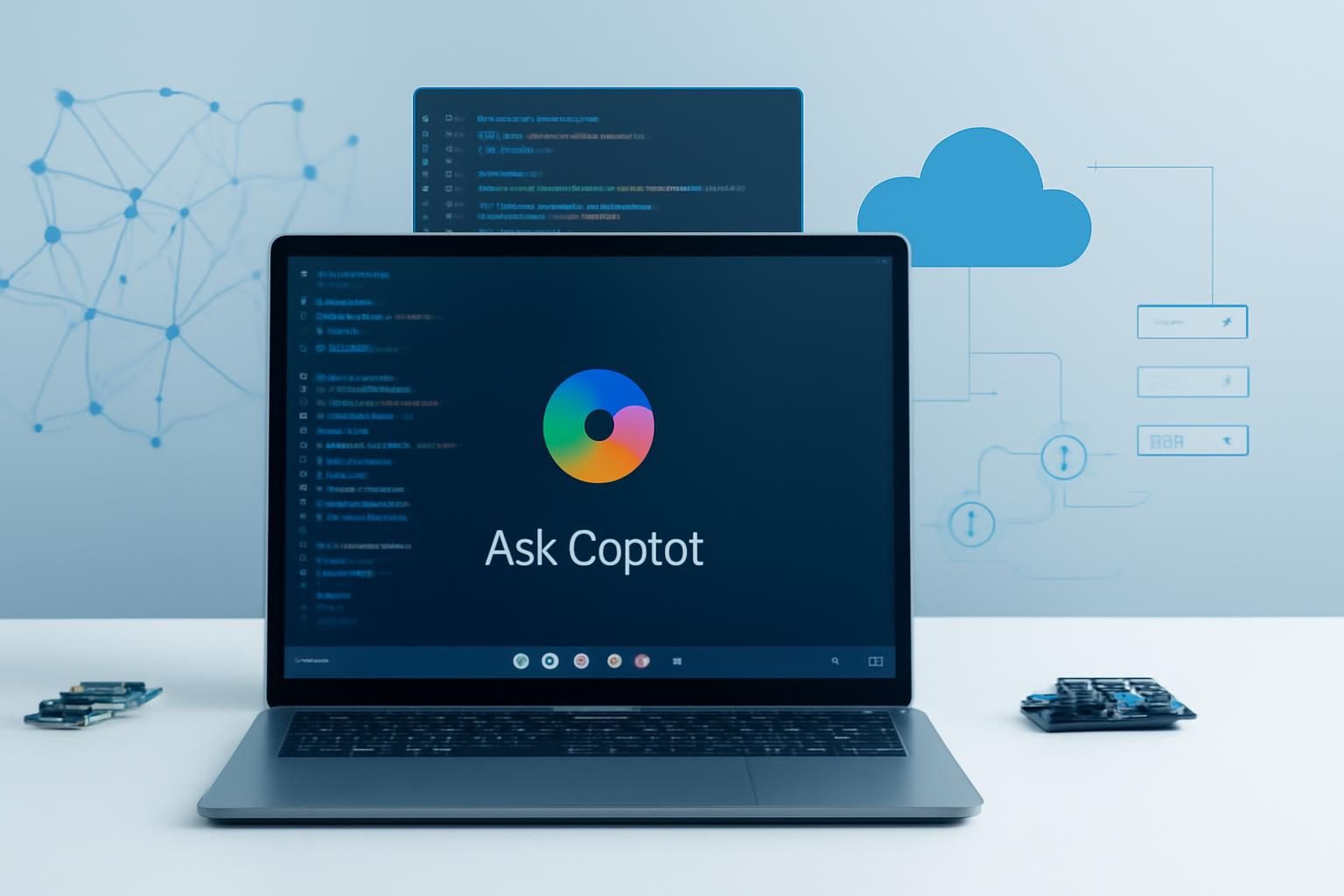
Windows 11の「Ask Copilot」とは何か
「Ask Copilot」は、Windows 11のタスクバーからAIアシスタントのCopilotにすばやくアクセスし、質問や操作の起点にしやすくするための機能として注目されています。ニュースでは、提供開始時期の見通しが2026年半ばとされており、今後の標準機能として広がる可能性があります。
AI・ガジェット・個人開発を、収益化までつなげる実用メディア
話題のニュースをそのまま追うだけでなく、使いどころ・注意点・導入前チェックまで整理します。
この記事で分かること
- 話題のAI機能で何が変わるのか
- 個人利用・仕事・ブログ運営で使う前の確認点
- 導入前に見ておきたい注意点と代替手段
先に結論
AI系の新機能は、いきなり本番利用するより、無料枠や小さな作業で試してから導入判断するのが安全です。
導入前チェック
- 無料枠・料金・制限を確認する
- 入力データや権限まわりのリスクを確認する
- 既存ツールとの使い分けを決める
ただし、現時点で大切なのは「何が追加されるか」だけではありません。日常のPC操作がどこまで楽になるのか、どの環境で使えそうか、そしてオンにする前に何を確認すべきかを整理しておくことです。
なぜ今話題なのか
Windows 11とAIの組み合わせは、仕事用PCでも個人用PCでも関心が高いテーマです。タスクバーは毎日目にする場所なので、ここにAIの入口が入ると、従来の「ブラウザを開いて検索する」「アプリを探して起動する」という手順が短くなる可能性があります。
また、PCの買い替えを検討している人にとっては、AI機能がどの程度“実用寄り”なのかが判断材料になります。単なる話題性ではなく、作業効率や設定のしやすさに関わるため、検索需要が伸びやすいテーマです。
Ask Copilotで変わりそうなこと
現時点で断定できるのは、タスクバーからCopilotにアクセスしやすくなる、という方向性です。つまり、AIを「別の場所にある特別な機能」ではなく、「いつもの操作導線の一部」として使いやすくする狙いがあると考えると分かりやすいでしょう。
日常操作では、次のような場面が便利になりそうです。
- 設定項目の探し方を確認したいとき
- PCの使い方や機能名をすぐ調べたいとき
- 作業中に別ウィンドウへ移動せず、短い質問をしたいとき
- 調べものの入口として、まず要点をつかみたいとき
一方で、AIが何でも自動で解決してくれるわけではありません。PC操作の最終確認や重要な変更は、従来どおり設定画面や公式情報で確かめる前提が必要です。
どんな使いどころがあるのか
Ask Copilotは、重い作業を一気に片付けるというより、「迷う時間を減らす」用途と相性がよさそうです。たとえば、Windowsの機能名が分からない、どこを押せばよいか曖昧、設定項目の意味を簡単に知りたい、といった場面です。
特に相性がよいのは、初心者のPC設定、ブロガーの下調べ、個人開発者の環境確認、副業作業の時短などです。画面を開いたまま質問できる導線は、検索と作業を行き来する負担を減らします。
向いている人・向いていない人
Ask Copilotが向いているのは、次のような人です。
- Windows 11の設定や操作を効率よく進めたい人
- 検索よりも、まず画面上でヒントが欲しい人
- PC初心者に近く、操作の入口を分かりやすくしたい人
- 情報収集と作業を同時に進めたいブロガーや副業ワーカー
逆に、向いていないのは、AIに入力内容を渡したくない人、安定性を最優先したい業務環境、オフライン中心で使う人です。便利さと引き換えに、情報の扱い方や依存度を考える必要があります。
使う前に確認したい注意点
Ask Copilotをオンにする前に、次の点は必ず確認しておきましょう。
- 自分のWindows 11が対象バージョンか
- 地域やアカウント種別で利用条件が違わないか
- Copilot関連の設定で、送信される情報の範囲を把握しているか
- 仕事用PCなら、会社のセキュリティポリシーに反しないか
- 不具合や表示変更があっても、無理に常用しないか
AI機能は、配信後に細かな仕様が変わることがあります。タスクバーの表示やボタンの挙動が変わる可能性もあるため、「今この画面にあるから大丈夫」とは考えず、公式の案内を見て設定するのが安全です。
小さく試す手順
いきなり日常のメイン環境で全面的に切り替えるより、まずは小さく試すのが無難です。以下の順で確認すると、混乱しにくくなります。
- Windows 11のバージョン情報を確認する
- Copilot関連の設定項目があるかを見る
- タスクバーの表示やショートカットの変化を確認する
- 検索、設定案内、簡単な質問など軽い用途だけ試す
- 不要なら無理に常時表示にせず、元の操作に戻す
この段階では、業務データや個人情報を含む内容をいきなり扱わないほうが安心です。まずは一般的な質問や設定確認など、リスクの低い範囲で使い勝手を見ていきましょう。
「AI PC」を買うべきかの判断ポイント
Ask Copilotの話題をきっかけに、AIパソコンへの買い替えを考える人も増えそうです。ただ、AI機能があるかどうかだけで選ぶのは早計です。見るべきなのは、普段の作業に合うかどうかです。
たとえば、次の視点で比べると失敗しにくくなります。
- 普段の用途が、文書作成・検索・画像編集のどれに近いか
- メモリやストレージは十分か
- バッテリー持ちや静音性は妥協できるか
- 周辺機器との相性は問題ないか
- AI機能が今すぐ必要か、将来のための投資か
つまり、Ask Copilotは買い替えの決定打というより、「Windowsの使い方がどう変わるか」を見極める材料として捉えるのが現実的です。
設定前にチェックしたいこと
オンにする前の確認項目を、あらためて整理します。
- 公式発表で提供状況を確認する
- OS更新の適用状況を確認する
- アカウントの種類や地域制限を確認する
- 仕事用なら社内ルールを確認する
- AIに渡す情報の範囲を理解する
- 不要ならすぐ戻せるよう、設定変更前に現在の状態を把握する
とくに、仕事用PCや家族共用PCでは、便利さよりも安全性を優先したほうがよい場合があります。設定の自由度が高いほど、使う側の判断も重要になります。
HACK STAYの読み方
話題のAIニュースを入口に、導入前チェック・比較・手順記事で確認できます。
まとめ
Windows 11のAsk Copilotは、タスクバーからAIを呼び出しやすくすることで、日常操作の「迷い」を減らす可能性がある機能です。便利なのは、検索や設定確認、簡単な相談を素早く始められる点です。
ただし、提供時期や使える条件、仕様は変わる可能性があります。オンにする前には、対象バージョン、地域、アカウント、セキュリティ方針を確認し、まずは小さく試すのが安心です。AI機能は“使うかどうか”より、“どこまで任せるか”を決めることが重要です。
参考リンク
関連記事
- what-is-chatgpt
- what-is-codex
- ai-writing-tools-comparison
- wordpress-blog-start-guide
- hosting-comparison
広告・PRを含みます
関連サービス・ツール
技術ブログ運営、個人開発、サーバー運用、WordPress、案件探しに関連するサービスを、関連情報として掲載しています。各サービスの最新条件は公式サイトで確認してください。