PR:本記事には、今後の製品比較や関連ツール紹介につながる導線を含みます。掲載内容は公開情報をもとに整理していますが、料金・仕様・提供条件・対応状況は変わる可能性があるため、導入前に必ず公式サイトや公式発表の最新情報をご確認ください。
AI・ガジェット・個人開発を、収益化までつなげる実用メディア
話題のニュースをそのまま追うだけでなく、使いどころ・注意点・導入前チェックまで整理します。
この記事で分かること
- 話題のAI機能で何が変わるのか
- 個人利用・仕事・ブログ運営で使う前の確認点
- 導入前に見ておきたい注意点と代替手段
先に結論
AI系の新機能は、いきなり本番利用するより、無料枠や小さな作業で試してから導入判断するのが安全です。
導入前チェック
- 無料枠・料金・制限を確認する
- 入力データや権限まわりのリスクを確認する
- 既存ツールとの使い分けを決める
ChatGPT for PowerPointとは?まず押さえたい基本
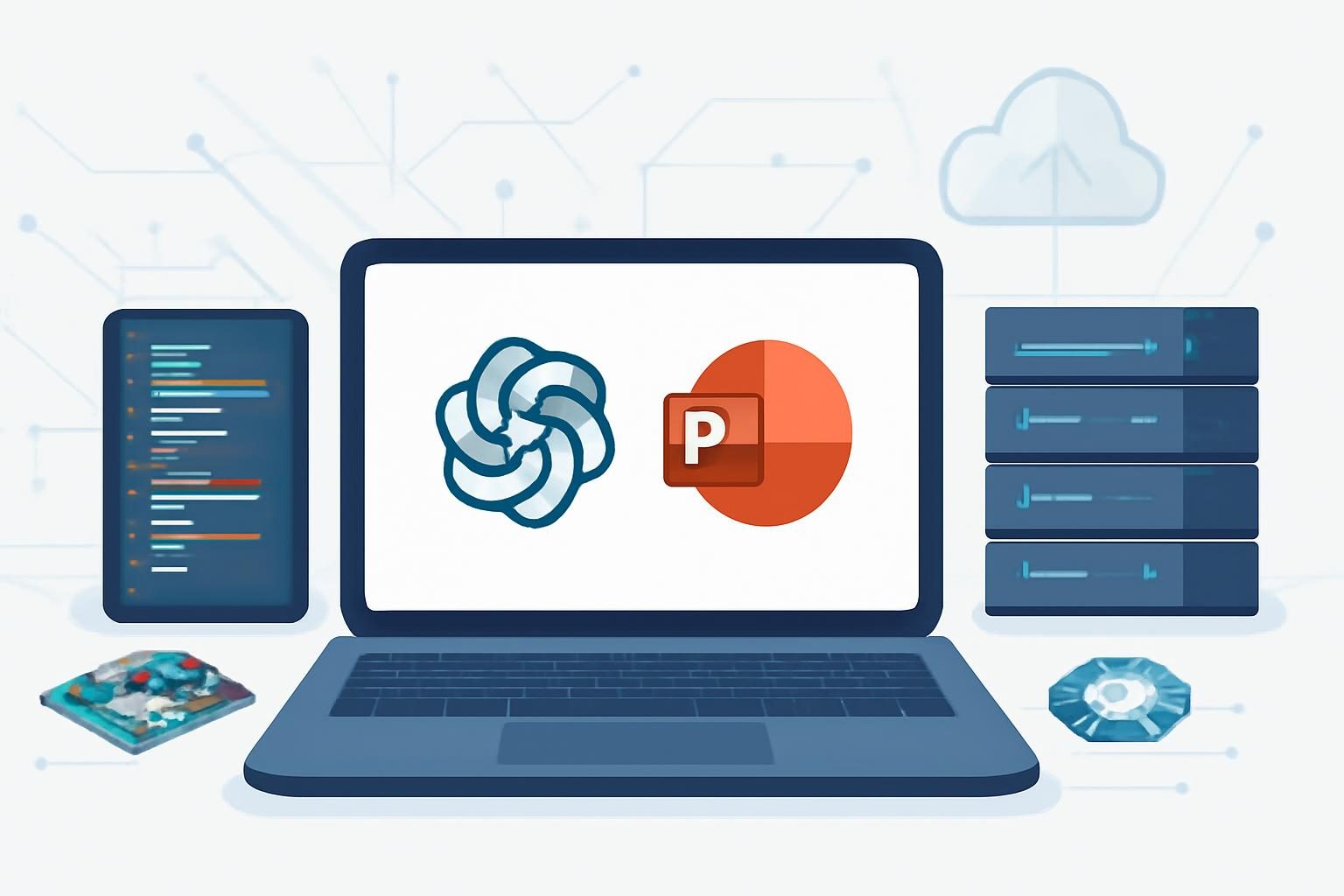
「ChatGPT for PowerPoint」は、PowerPointの作業中にChatGPTを活用できるようにするベータ版の機能として注目されています。要するに、プレゼン資料を開いたまま、文章のたたき台づくりや表現の調整、要約の補助などにAIを使えるイメージです。
ただし、ここで大事なのは「PowerPointそのものが自動で完成品を作ってくれる」と考えないことです。実際には、どこまで何ができるのか、どの環境で使えるのか、業務利用してよいのかは、提供条件や社内ルールによって大きく変わります。
なぜ今話題なのか
Office系ツールにAIが組み込まれる流れは、個人利用だけでなく仕事の現場でも関心が高いテーマです。特にPowerPointは、企画書、提案資料、営業資料、講義資料、ブログの図解作成など、幅広い用途で使われるため、「資料作成の時短」に直結しやすいのが強みです。
また、検索されやすいのもこの手のテーマの特徴です。「ChatGPT for PowerPoint とは」「使い方」「業務で使える?」「ベータ版の注意点」といった疑問がそのまま検索ニーズになりやすく、導入を検討する人が増えるほど注目度も上がります。
PowerPointで何ができるのか
公開情報から読み取れる範囲では、ChatGPT for PowerPointは、スライド作成の周辺作業を助ける用途が中心だと考えるのが自然です。たとえば、次のような使い方が想定されます。
- スライドに入れる文章の下書きを作る
- 長い文章を短くまとめる
- 見出しや箇条書きの言い回しを整える
- 説明文を読みやすい表現に言い換える
- 発表用の話し方の案を作る
つまり、ゼロから完璧な資料を自動生成するというより、人が作る資料を早く整えるのに向いています。資料作成で時間を取られやすいのは、構成よりも「文章を考える」「言い回しを直す」「要点をそろえる」といった細かな作業です。そこをAIで短縮できると、作業全体の負担が下がります。
できないこと・期待しすぎないほうがいい点
一方で、ベータ版のAI連携に過度な期待は禁物です。少なくとも次の点は、事前に切り分けて考えておく必要があります。
- 会社の資料ルールを自動で守ってくれるわけではない
- 入力した内容の正確性をAIが保証するわけではない
- デザインやブランド表記を完全に統一してくれるとは限らない
- 日本語の表現が常に自然とは限らない
- ベータ版のため、仕様やUIが変わる可能性がある
とくに業務用途では、AIが出した文章をそのまま使うのではなく、事実確認・表記統一・機密情報の扱いを人間が最終確認する前提で使うのが安全です。
向いている人と向いていない人
ChatGPT for PowerPointは、すべての人に向く万能機能ではありません。相性が良いのは、次のような人です。
- 資料作成に毎回時間がかかる人
- 提案書や説明資料のたたき台を素早く作りたい人
- ブログや副業で図解・スライドを作る人
- 箇条書きの言い換えや要約を効率化したい人
- AIツールを比較検討している個人開発者やガジェット好き
逆に、次のようなケースでは慎重に考えたほうがよいでしょう。
- 厳格な社内審査がある資料を扱う
- 顧客情報や未公開情報を多く含む
- 表現の揺れや誤記が許されない
- 社内でAI利用の許可がまだ曖昧
業務利用で確認したい社内ルールと情報漏えいリスク
AI連携ツールで最も注意したいのが、情報の取り扱いです。PowerPoint上で使えるからといって、社内資料をそのまま投入してよいとは限りません。まず確認したいのは、会社や所属組織で以下が許可されているかどうかです。
- 外部AIサービスへの文面入力
- 機密情報や顧客情報の利用
- 学習への利用可否に関する規約
- 保存データの扱いとアクセス権限
- 監査ログや管理者設定の有無
また、ベータ版は正式版よりも運用ルールが定まりにくい傾向があります。業務で使うなら、いきなり本番資料に入れず、まずは社外秘でない内容から試すのが無難です。
小さく試す手順
導入を検討するなら、最初から全面採用ではなく、小さく試して相性を見極めるのがおすすめです。手順は次のように整理できます。
- 公式サイトで提供状況と利用条件を確認する
- 社内規程でAI利用が許可されているか確認する
- 公開可能な原稿やダミー資料で試す
- 文章生成、要約、言い換えの精度を見比べる
- 最終的に人の確認が必要な範囲を決める
- 問題がなければ、用途を限定して段階的に広げる
このとき、「何をAIに任せるか」を明確にしておくと失敗しにくくなります。たとえば、構成案だけを作らせる、タイトル案だけ出させる、本文は人が書いて整文だけ任せる、といった切り分けです。
こんな使い方なら効果を感じやすい
実務で効果が出やすいのは、情報の正確性そのものより、作業の初速を上げる用途です。たとえば、ブログ運営なら記事の見出し案、導入文のたたき台、要点の箇条書き整理に使えます。営業資料なら、商品の説明を短くまとめる用途が向いています。
逆に、数値の整合性や契約条件、法務・会計の判断が絡む部分は、AI任せにしないほうが安全です。便利さとリスクは表裏一体なので、役割分担をはっきりさせることが重要です。
導入前チェックリスト
- 最新の提供状況は公式情報で確認したか
- 利用料金やプラン条件に変更がないか確認したか
- 社内のAI利用ルールに抵触しないか確認したか
- 機密情報を入力しない運用にできるか
- ベータ版であることを前提に使えるか
- 人による最終確認の工程を残せるか
まとめ:便利だが、まずは「補助ツール」として考える
ChatGPT for PowerPointは、PowerPoint上で文章作成や要約、言い換えなどを助けるAI連携として注目されています。資料作成の効率化には期待できますが、ベータ版であること、業務利用では情報管理が重要であることを忘れてはいけません。
大切なのは、「AIが全部やる」ではなく「人の作業を軽くする補助」として使うことです。まずは最新の公式情報を確認し、社内ルールを踏まえたうえで、小さく試すのが現実的です。導入の判断軸を持っておけば、流行に乗るだけで終わらず、実際の時短につなげやすくなります。
参考リンク
関連記事
- what-is-chatgpt
- what-is-codex
- ai-writing-tools-comparison
- wordpress-blog-start-guide
- hosting-comparison
HACK STAYの読み方
話題のAIニュースを入口に、導入前チェック・比較・手順記事で確認できます。
広告・PRを含みます
関連サービス・ツール
技術ブログ運営、個人開発、サーバー運用、WordPress、案件探しに関連するサービスを、関連情報として掲載しています。各サービスの最新条件は公式サイトで確認してください。