※本記事には、商品・サービスの紹介を含む場合があります。アフィリエイトリンクを経由して購入・申込が行われると、当メディアに収益が発生することがあります。掲載内容は執筆時点の情報に基づいており、料金、仕様、提供条件、対応状況は変更される可能性があります。最新情報は必ず公式サイトや公式発表でご確認ください。
AI・ガジェット・個人開発を、収益化までつなげる実用メディア
話題のニュースをそのまま追うだけでなく、使いどころ・注意点・導入前チェックまで整理します。
この記事で分かること
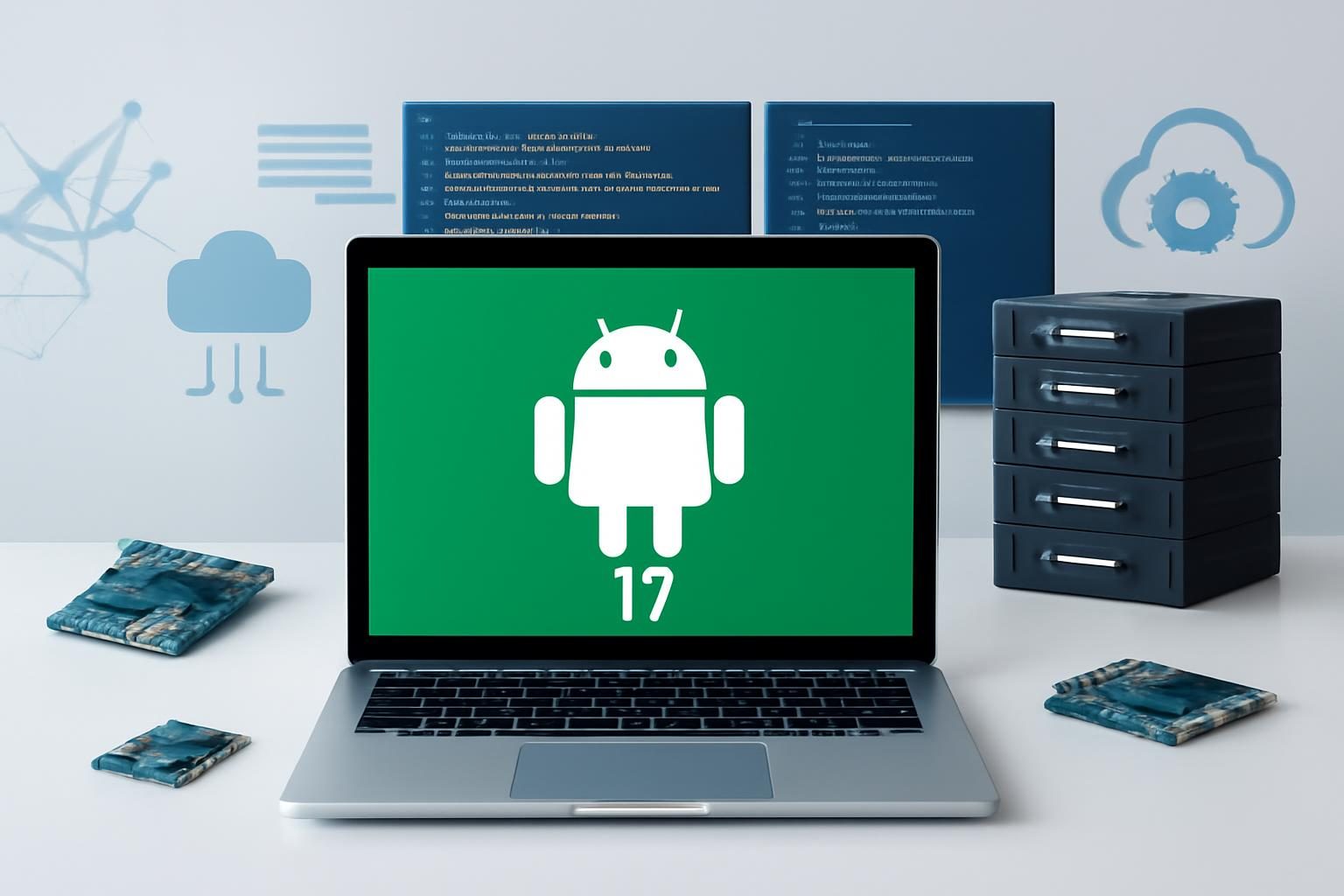
GoogleがPixel向けにAndroid 17の配信を始めると、まず気になるのは「何が変わるのか」「今すぐ更新して大丈夫か」という点です。この記事では、Android 17で注目される新機能の見どころを日常利用の観点で整理しつつ、アップデート前に確認しておきたいポイントをまとめます。
特に、Pixelをメイン端末にしている人、仕事用とプライベートを1台で使い分けたい人、充電やバッテリー持ちが気になる人に向けて、導入前に失敗しにくい判断材料を優先して解説します。
先に結論
Android 17は、単なる見た目の更新ではなく、マルチタスクやAI機能の使い勝手が変わるタイプのアップデートです。便利になる一方で、アプリの相性や操作感の変化、バッテリーの様子見期間があるため、すぐ入れるべきかは使い方次第です。
結論としては、日常でPixelをよく使う人ほど恩恵は大きい一方、仕事用アプリや周辺機器との相性が重要な人は、先に確認してから段階的に導入するのが無難です。特に、メイン端末で不具合を避けたい場合は、初期の様子見が安心です。
なぜ今話題なのか
大型アップデートが注目される理由は、見た目よりも「毎日の使い勝手」に直結するからです。Androidは、通知、分割画面、AI系機能、電池管理、セキュリティ周りが変わると、1日のストレスが大きく変わります。
とくにPixelは、Googleの最新機能が早く反映されやすい端末です。そのため、Android 17の配信開始は「新機能を先に試したい層」と「不具合を避けたい層」の両方に関心を持たれやすいテーマになっています。検索需要が伸びやすいのもこのためです。
Android 17でできること・変わること
報道ベースで注目されているのは、マルチタスクの使い勝手と、AIを活用した機能の広がりです。たとえば、複数アプリの切り替えや同時利用がしやすくなると、ブラウザで調べ物をしながらメモを取る、動画を見ながら返信する、といった使い方が快適になります。
また、AIによる動画生成のような新しい機能が話題になっていますが、ここで大事なのは「使えるか」だけでなく「自分の用途に必要か」です。生成系の機能は、便利でも端末負荷や通信量、保存先、利用条件の確認が必要になることがあります。
日常利用の観点では、次の変化が特にチェックポイントです。
- アプリ切り替えや画面分割の操作性
- 通知の見やすさ、誤タップのしにくさ
- AI機能の呼び出しやすさ
- バッテリー消費の体感
- 周辺機器や一部アプリとの相性
導入前チェック
アップデート前に確認したいのは、「更新できるか」ではなく「更新して困らないか」です。以下を先に見ておくと、トラブルを減らしやすくなります。
- 対応機種か:自分のPixelが配信対象か、公式情報で確認する
- 空き容量があるか:ダウンロードと展開に余裕を持たせる
- バックアップ済みか:写真、連絡先、認証アプリ、メモを保全する
- 重要アプリの互換性:銀行、決済、業務、2段階認証アプリを確認する
- 周辺機器の動作:イヤホン、スマートウォッチ、車載接続などを意識する
- 充電環境があるか:更新中に電池切れしないようにする
Pixel向けアクセサリーを見直すタイミングとしても、アップデート前はちょうどよい時期です。保護フィルムの貼り直し、充電器の出力見直し、USB-Cケーブルの交換など、地味ですが失敗を減らす準備につながります。
失敗しやすいポイント
大型アップデートでありがちなのは、「機能が増えたのに、普段の動作が不安定になる」ケースです。特に次のような失敗が起こりやすいので注意してください。
- 更新直後にバッテリー消費が増えたように感じる
- 一部アプリの表示崩れやログイン不良が起きる
- 通知やバックグラウンド動作の挙動が変わる
- ジェスチャー操作や戻る動作に慣れるまで時間がかかる
- AI機能の利用条件や地域差を見落とす
また、アップデート直後はシステムが内部で最適化を行うため、しばらくは動作が落ち着かないことがあります。これは不具合とは限りませんが、メイン端末で急ぎの予定があるなら、直前の更新は避けたほうが安心です。
向いている人・向いていない人
向いている人は、新機能を早めに試したい人、Pixelを日常のメイン端末として使っている人、マルチタスクをよく使う人です。AI機能や操作性の改善を、仕事や学習の効率化につなげやすいでしょう。
向いていない人は、仕事用アプリの安定性を最優先したい人、金融系や認証系のアプリを頻繁に使う人、周辺機器との接続トラブルを避けたい人です。こうした場合は、周囲のレビューや公式の既知の不具合情報を確認してからでも遅くありません。
バッテリー・充電まわりで見直したいこと
Androidの大型更新では、機能面だけでなく電池の使い方も見直しポイントになります。新しい処理や表示が追加されると、使い方によっては消費の体感が変わることがあります。
アップデート前後に確認したいのは、普段使っている充電器の出力、ケーブルの劣化、モバイルバッテリーの容量です。Pixelを外出先でよく使う人は、急速充電対応の充電器や信頼できるUSB-Cケーブルを持っておくと、更新後の様子見期間も安心です。
小さく試す手順
いきなり「メイン端末を完全移行」ではなく、まずは影響を小さくして試すのが安全です。おすすめの順番は次のとおりです。
- 重要データをバックアップする
- 普段使うアプリのログイン情報を確認する
- 公式の対応機種・注意事項を確認する
- 空き容量と充電残量を十分に確保する
- 自宅や安定した通信環境で更新する
- 更新後は主要アプリだけ先に動作確認する
- 数日使ってバッテリーや発熱の様子を見る
もし不安が強いなら、仕事の繁忙期や旅行直前は避けるのが賢明です。アップデートは逃げません。自分の生活に合わせて、入れるタイミングを選ぶことが大切です。
関連記事
Pixelを使うなら、OSアップデートだけでなく周辺機器の見直しもセットで考えると失敗しにくくなります。
- Pixel向け保護フィルムの選び方
- USB-C充電器の選び方と失敗しないポイント
- Pixelのバッテリー持ちを改善する設定見直し
- Androidのアップデート前にやるバックアップ手順
まとめ
Android 17のPixel配信は、見た目の変化だけでなく、マルチタスクやAI機能など日常の使い方に影響しやすいアップデートです。一方で、更新直後はアプリ相性やバッテリー消費の変化が出ることもあるため、「すぐ入れる」より「準備して入れる」が安全です。
まずは、バックアップ、空き容量、対応アプリ、充電環境の4点を確認しましょう。新機能を先に試したい人は導入を、安定重視の人は少し様子見を選ぶのが現実的です。最新の対応状況や提供条件は、必ず公式サイトで確認してください。
参考リンク
広告・PRを含みます
関連サービス・ツール
技術ブログ運営、個人開発、サーバー運用、WordPress、案件探しに関連するサービスを、関連情報として掲載しています。各サービスの最新条件は公式サイトで確認してください。