この記事で分かること
AI・ガジェット・個人開発を、収益化までつなげる実用メディア
話題のニュースをそのまま追うだけでなく、使いどころ・注意点・導入前チェックまで整理します。
- 導入前に確認したいWordPress運営の基本
- SEO・内部リンク・収益導線の考え方
- AdSenseやアフィリエイトで詰まりやすい点
先に結論
技術ブログは記事数だけでなく、検索入口、内部リンク、収益記事への導線を整えることで伸ばしやすくなります。
導入前チェック
- 検索される入口記事があるか確認する
- 収益記事への自然な内部リンクを確認する
- 広告やPR表記が読みやすさを邪魔していないか確認する
WordPressプラグインは「機能が多いほど良い」とは限らない
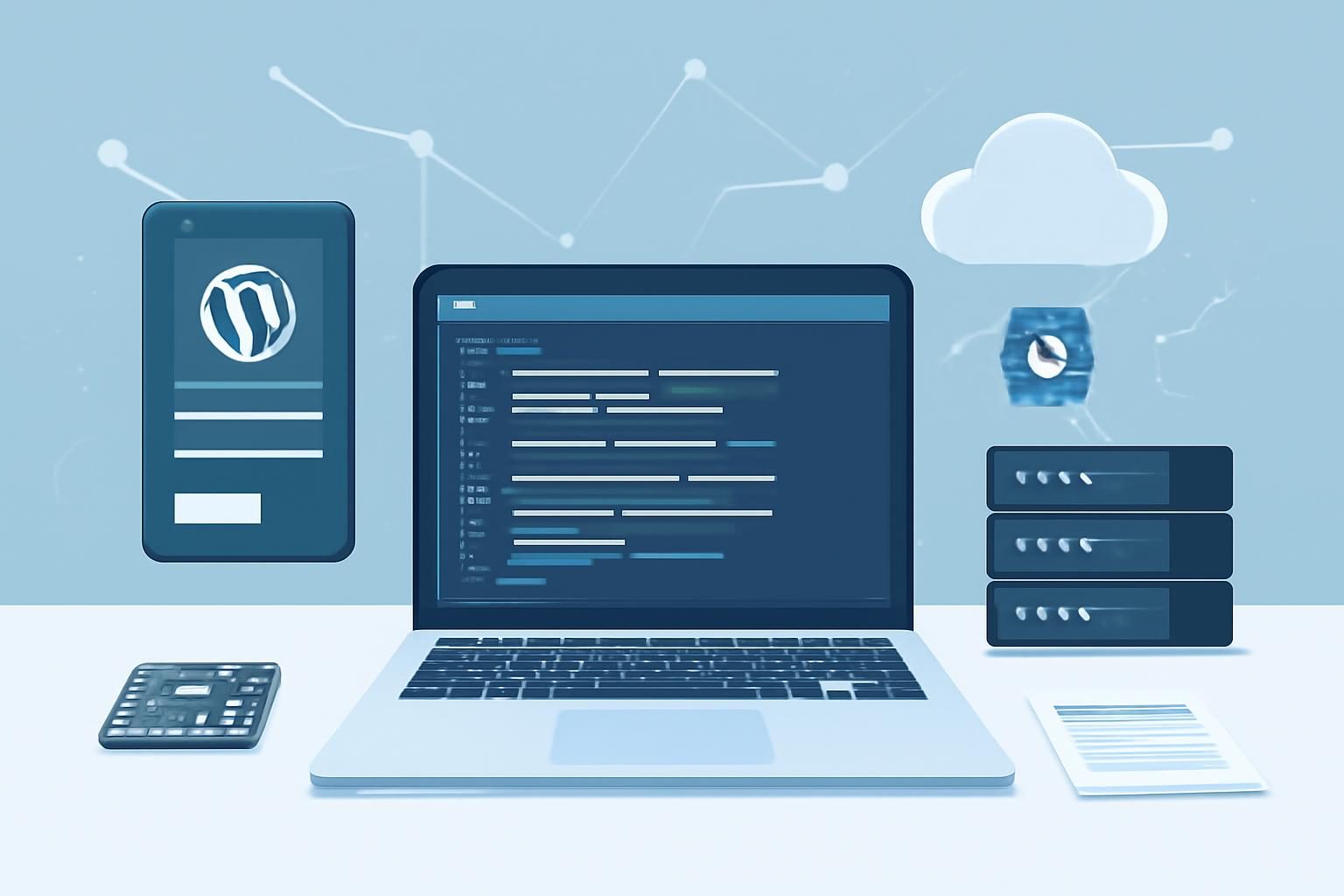
WordPressのプラグインは、問い合わせフォーム、SEO設定、キャッシュ、セキュリティ、広告管理など、サイト運営に必要な機能を追加できる便利な仕組みです。一方で、数を増やしすぎると管理が複雑になり、相性問題や表示速度の低下につながることがあります。
そのため、選び方の基本は「何ができるか」だけでなく、「軽いか」「更新が続いているか」「ほかの機能と重複しないか」を確認することです。特に個人ブログや小規模メディアでは、必要最小限の構成にするほうが運用しやすくなります。
まず確認したいのは、プラグインで解決したい目的
プラグイン選びで迷いやすいのは、目的が曖昧なまま機能を増やしてしまうケースです。先に「何を解決したいか」を整理すると、候補を絞りやすくなります。
- SEOの基本設定を整えたい
- 表示速度を改善したい
- フォームや目次を追加したい
- セキュリティ対策を補強したい
- 広告の表示位置を管理したい
たとえば、SEOプラグインと広告挿入プラグインは役割が異なりますが、どちらも記事編集画面に機能を追加します。似た機能を複数導入すると、設定が分散しやすくなるため、まずは役割を整理しておくと無駄が減ります。
速度で見るポイント:軽さだけでなく「処理の重なり」も確認
WordPressの速度対策では、プラグイン単体の軽さだけでなく、複数のプラグインが同じ処理をしていないかも重要です。キャッシュ系、画像圧縮系、CSS最適化系が重なると、設定同士がぶつかることがあります。
確認したい点は次の通りです。
- キャッシュ機能がテーマ側に含まれていないか
- 画像最適化がサーバー機能やCDNと重複していないか
- 不要なJavaScriptやCSSを増やしていないか
- 更新頻度が高すぎる機能を常時読み込んでいないか
特に広告管理系や解析系のプラグインは、外部スクリプトを扱うため、表示速度に影響しやすい傾向があります。導入時は「便利さ」と「読み込み量」の両方を見ておくと安心です。
安全性で見るポイント:更新状況と権限設計
セキュリティや会員機能を扱うプラグインは、サイト全体に影響しやすいため慎重に選ぶ必要があります。重要なのは、機能の有無だけではなく、開発が継続されているか、権限が適切に設計されているかです。
チェックしやすい項目としては、以下があります。
- 最終更新日が長期間止まっていないか
- WordPressの主要バージョンに対応しているか
- インストール数や評価だけに頼らず、サポート状況も見る
- 管理者権限を必要以上に広く使わないか
- 入力内容の検証やスパム対策があるか
また、フォーム系やコメント拡張系は、迷惑送信対策が弱いと運用負荷が増えます。単に「フォームを置ける」だけでなく、送信ログ、通知設定、確認画面などの有無も見ておくと実用性が上がります。
広告運用で確認したいポイント:表示位置と計測の整理
ブログ収益化を考える場合、広告プラグインや広告管理機能は便利ですが、入れれば終わりではありません。広告は配置次第でクリック率だけでなく、ユーザーの読みやすさにも影響します。
確認したいのは、記事内広告、ウィジェット広告、追従表示、AMP対応の有無ではなく、むしろ以下のような運用面です。
- 広告枠の表示条件を細かく分けられるか
- 記事ごとに非表示・差し替えができるか
- 見出しの前後など、挿入位置を管理しやすいか
- 解析タグや計測ツールと競合しないか
広告まわりは、テーマやキャッシュ設定との相性が出やすい領域です。表示が崩れる、反映が遅い、スマホで読みづらいといった問題が起きた場合に、どの設定を見直すべきか把握しておくと対応しやすくなります。
向いている人
プラグインは、サイトの目的に応じて向き不向きが分かれます。次のような人には、必要な機能を絞って導入する方法が向いています。
- WordPressを初めて運用する人
- 個人ブログで機能を増やしすぎたくない人
- 収益化や広告管理を少しずつ整えたい人
- テーマだけでは不足する機能を補いたい人
逆に、細かなカスタマイズをあまりしない場合は、多機能なプラグインよりも、軽量で役割が明確なもののほうが扱いやすいことがあります。
注意点:導入前に見落としやすい部分
プラグインはインストールして終わりではなく、更新や設定の維持が必要です。特に注意したいのは、次のような点です。
- テーマの機能と重複していないか
- 似たプラグインを複数入れていないか
- 無効化しても設定データが残る場合があるか
- 英語UIで設定項目を見落としていないか
- バックアップなしで本番に入れていないか
また、無料版で十分なケースもあれば、有料版でないと運用しにくいケースもあります。ただし、料金や機能は変更されることがあるため、契約前に公式情報で確認するのが基本です。
よくある失敗
WordPressのプラグイン運用でありがちな失敗は、便利そうなものを順番に足していくことです。結果として、設定画面が増え、どこで何を管理しているのか分かりにくくなります。
よくある失敗例としては次のようなものがあります。
- SEOプラグインを複数入れて設定が競合する
- キャッシュ系を入れすぎて更新反映が遅くなる
- 広告コードを複数の場所で管理して誤表示が起きる
- 古いプラグインを放置して脆弱性リスクを高める
- バックアップ前に本番環境へ適用して不具合を出す
失敗を減らすには、「同じ役割のプラグインは1つにする」「設定の担当範囲をメモする」「更新前にバックアップする」の3点が有効です。
小さく試す手順
新しいプラグインは、一度に本番へ入れず、小さく試すと安全です。特に速度や広告表示に関わるものは、段階的な確認が向いています。
- まず公式情報で機能、更新状況、対応バージョンを確認する
- 可能ならテスト環境や下書きサイトで動作を確かめる
- 既存機能と重複しないか整理する
- 導入後は表示崩れ、管理画面の重さ、通知エラーを確認する
- 問題があれば、無効化ではなく設定の切り分けから見直す
この手順を踏むだけでも、原因不明の不具合を減らしやすくなります。特に広告運用や問い合わせフォームは、見た目だけでなく通知や計測まで含めて確認することが大切です。
プラグイン選びは「機能」「更新」「重複整理」の3点で考える
WordPressプラグインは、サイト運営を助ける一方で、増やし方を誤ると管理負荷の原因にもなります。選ぶ際は、必要な機能があるか、更新が続いているか、既存機能と重複しないかを基準にすると判断しやすくなります。
速度、安全性、広告運用は優先順位が異なるため、すべてを一度に最適化しようとせず、まずは目的を1つ決めるのが現実的です。必要なものだけを小さく導入し、定期的に見直す運用が、結果として安定しやすい構成につながります。
関連記事
HACK STAYの読み方
話題のAIニュースを入口に、導入前チェック・比較・手順記事で確認できます。
広告・PRを含みます
関連サービス・ツール
技術ブログ運営、個人開発、サーバー運用、WordPress、案件探しに関連するサービスを、関連情報として掲載しています。各サービスの最新条件は公式サイトで確認してください。